
🌐 官方网站: Connectigo VPN 官网
由于 Mac 电脑有两种芯片,请先确认自己的电脑型号:
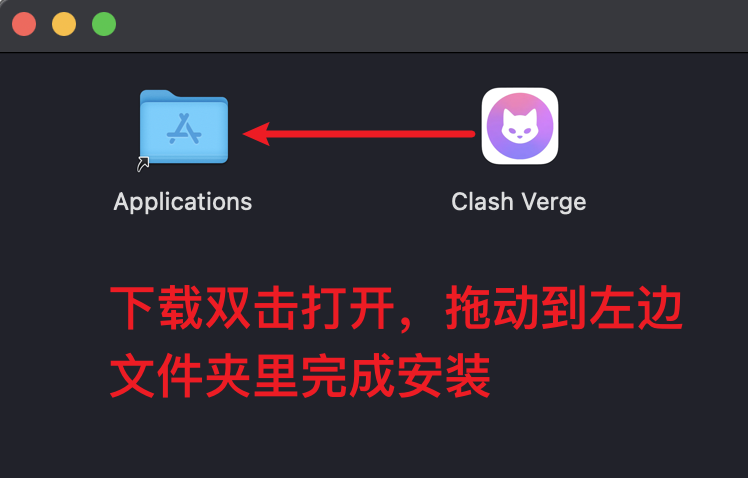
• 双击打开下载好的 .dmg 安装包,把 Clash Verge 的图标,用鼠标拖进 Applications(应用程序) 文件夹里。
• 在电脑的“应用程序”里,双击打开 Clash Verge。
打开官网,找到购买订阅
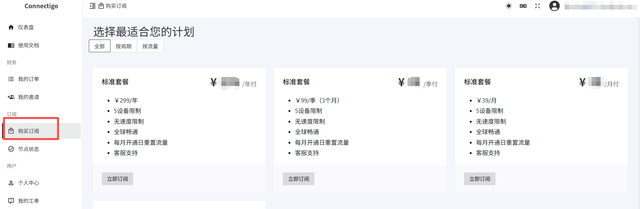
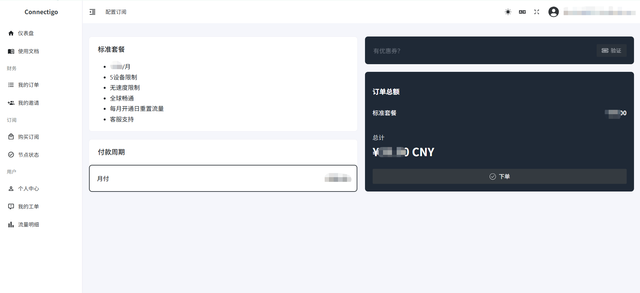
点开立即订阅
-
找到地方:回到 Clash Verge 软件,点击左侧菜单的 Profiles(配置)。
-
粘贴网址:在最上方的长条输入框里,右键粘贴刚才复制的那串网址。
-
点击导入:点击右侧的 (导入) 按钮。
-
激活配置:稍等几秒,下方会出现一个新卡片。用鼠标左键点一下这个新卡片,卡片变色(或出现绿色对勾)即表示激活成功。
1.回到首页 点击软件左侧菜单最上方的 “首页”。
2.点击齿轮 在首页中间的“网络设置”板块,找到“虚拟网卡模式”,点击它旁边的 ⚙️ 齿轮图标。
3.安装驱动 在弹出的窗口里,点击 “Install”(或 “启用/安装”)。
此时 Mac 会弹出锁屏提示,请输入你的 Mac 开机密码 允许安装。
安装成功后,齿轮左侧的圆圈图标会变成 🟢 绿色。接着关闭这个弹窗。
4.拨开开关 回到首页,把“虚拟网卡模式”最右侧的 蓝色开关 拨到右边(开启状态)。
📌 提示:只有第一次使用需要点击“齿轮”安装驱动。以后使用时,直接在首页开关最右侧的 蓝色开关 即可!
-
打开节点页:点击左侧菜单的 Proxies(代理)。
-
检查模式:顶部模式保持默认的 Rule(规则模式)(效果:国内网站直接打开,国外网站才走代理,最省流量)。
-
展开列表:点击 节点选择(或者 Proxy)这一行,展开服务器列表。
-
选择地名:在一堆地名(如香港、日本、美国、台湾)里,随便点一个你想去的地区节点。
🎉 恭喜你!现在已经全部配置完成,可以畅游网络了!
• 平时不用了怎么关?
不需要用的时候,点击 Mac 屏幕最顶部菜单栏的“小猫”或“小方块”图标,把 Tun Mode 开关关掉,或者直接点击 Quit(退出)。
• 网页突然打不开了、网络卡顿?
重新回到 Proxies(代理) 页面,换一个别的节点点击一下。网络服务器偶尔会有波动,换个节点就能解决 99% 的网络问题。